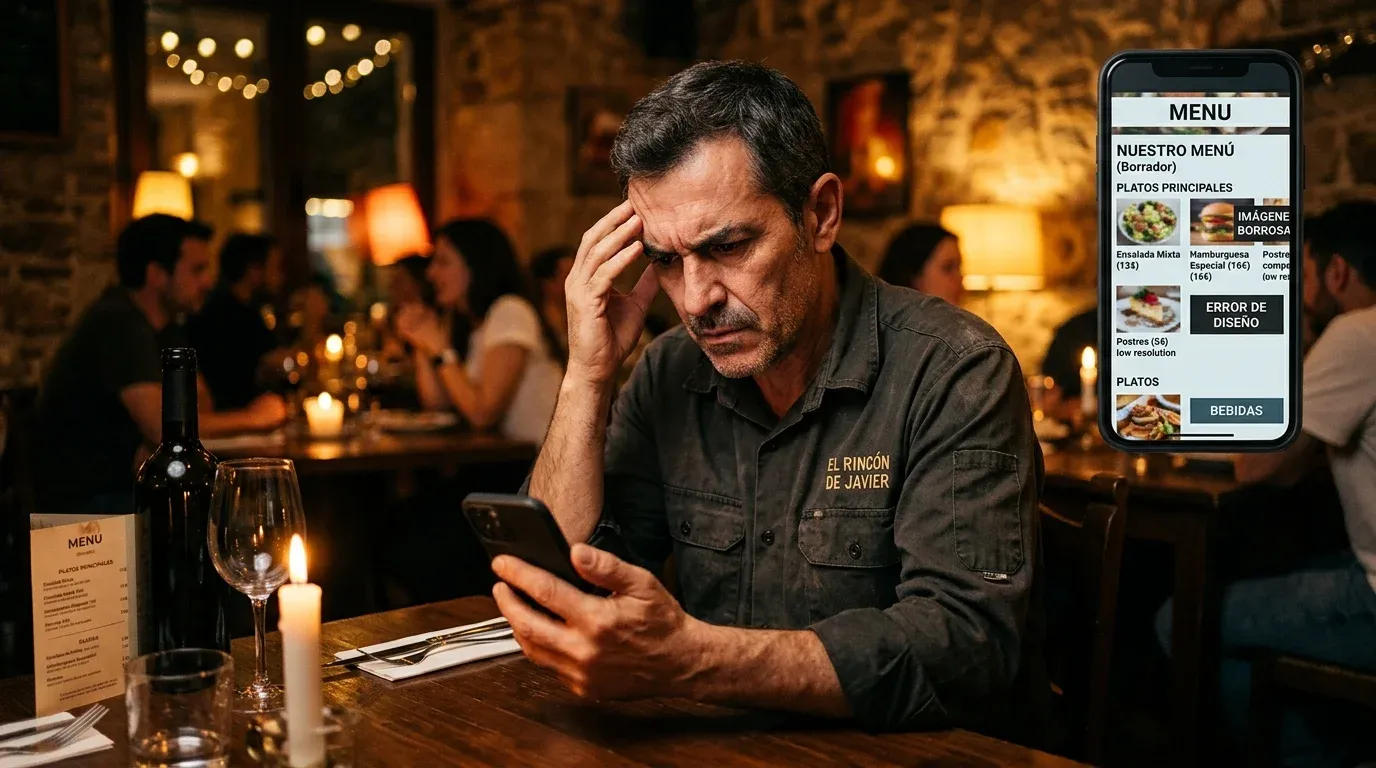
Die meisten Restaurants haben bereits eine WordPress-Website. Das übliche Problem: Die digitale Speisekarte läuft auf einer separaten Plattform mit einer anderen URL, einem Design, das nicht passt, und einer fragmentierten Nutzererfahrung – der Kunde verlässt deine Website, um die Karte zu sehen, und verliert den Faden.
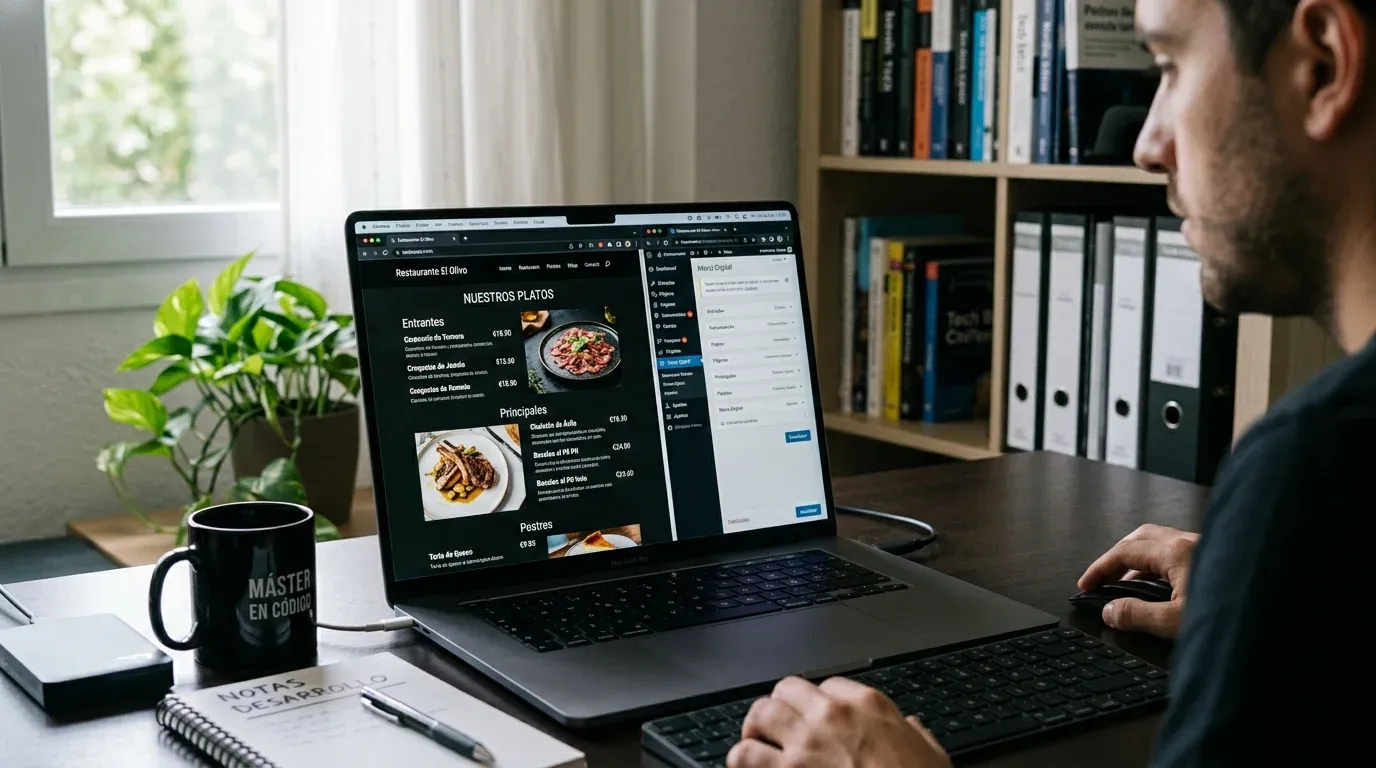
Es gibt eine elegantere Lösung: Die Speisekarte lebt in deinem WordPress, auf der gleichen Seite, mit dem gleichen Design und ohne dass der Kunde woanders hingehen muss.
So funktioniert es mit Qaproveche.
Das brauchst du, bevor du anfängst
- Eine aktive WordPress-Website (Version 5.8 oder höher)
- Ein Qaproveche-Konto mit konfigurierter Speisekarte (funktioniert mit jedem Plan ab Business)
- Das Qaproveche-Plugin, das du über dein Dashboard anfordern kannst oder direkt unter hola@qaproveche.com
Der gesamte Prozess dauert beim ersten Mal weniger als 10 Minuten.
Schritt 1: Plugin installieren
Gehe in deinem WordPress-Dashboard zu Plugins → Neues Plugin hinzufügen → Plugin hochladen. Wähle die .zip-Datei des Qaproveche-Plugins aus und klicke auf Jetzt installieren. Aktiviere es nach der Installation.
Du musst nichts Zusätzliches in WordPress konfigurieren. Das Plugin wird installiert und funktioniert sofort.
Schritt 2: Dein Restaurant-Token kopieren
Gehe in dein Qaproveche-Dashboard, öffne den Bereich WordPress und kopiere den Token deines Restaurants. Das ist eine eindeutige Textzeichenfolge, die dein Lokal identifiziert.
Schritt 3: Den Shortcode auf deine Seite einfügen
Gehe zu der WordPress-Seite, auf der du die Speisekarte anzeigen möchtest. Du kannst den Block-Editor (Gutenberg), AVADA Fusion Builder oder jeden anderen kompatiblen Seiten-Builder verwenden.
Der grundlegende Shortcode ist:
[qaproveche token="tu_token_aqui"]
Dieser Shortcode zeigt automatisch die aktive Speisekarte nach deinem konfigurierten Zeitplan an. Wenn es 13:00 Uhr ist, wird die Mittagskarte angezeigt. Wenn es 20:00 Uhr ist, die Abendkarte. Ganz automatisch.
Zusätzliche Shortcode-Optionen
Wenn du immer alle verfügbaren Menüs anzeigen möchtest, unabhängig vom Zeitplan:
[qaproveche token="tu_token" menu="all"]
Um einen bestimmten visuellen Stil anzuwenden:
[qaproveche token="tu_token" style="elegant"]
Die verfügbaren Stile sind: modern, minimal, elegant y classic. Wenn du keinen angibst, wird der angewendet, den du im Design-Panel von Qaproveche konfiguriert hast.
So funktioniert es mit AVADA Fusion Builder
Wenn deine Website AVADA nutzt, fügt das Plugin ein natives Element in Fusion Builder hinzu. Du musst keine Shortcodes verwenden: Ziehe das Element "Qaproveche-Speisekarte" auf deine Seite, füge den Token in das entsprechende Feld ein und wähle den Stil. Die Vorschau erscheint direkt im Editor.
Häufig gestellte Fragen
Erbt die Speisekarte die Stile meines WordPress-Themes? Die Speisekarte verwendet ihre eigenen Stile, um visuelle Konsistenz auf allen Geräten zu gewährleisten. Wenn du feinere Anpassungen möchtest, kannst du benutzerdefiniertes CSS über das Design-Panel von Qaproveche hinzufügen.
Beeinträchtigt es die Performance meiner Website? Nicht wesentlich. Das Plugin nutzt intelligentes 5-Minuten-Caching und lädt die Ressourcen der Speisekarte asynchron. Die PageSpeed deiner Website wird nicht beeinträchtigt.
Funktioniert es auf Mobilgeräten? Ja. Die Speisekarte ist so gestaltet, dass sie auf jedem Gerät perfekt funktioniert – von der Erstkonfiguration bis zur Kundenerfahrung.
Kann ich sie auf mehreren Seiten gleichzeitig haben? Ja. Du kannst den Shortcode auf so vielen Seiten verwenden, wie du möchtest, mit dem gleichen Token.
Dein Restaurant hat noch keine digitale Speisekarte?
Probiere Q'aproveche kostenlos – QR-Speisekarte, Reservierungen, intelligente Bewertungen und KI-Kellner. Eine Plattform. Keine Mindestlaufzeit.
Kostenlos starten →